






Filtry v oknech prohlížení dat
Související rozcestníky | Hlavní rozcestník | Základy ovládání
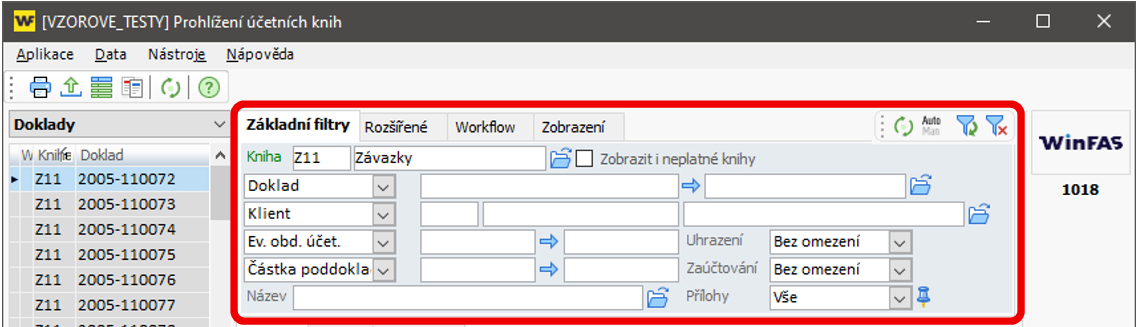
Některá okna určená pro prohlížení dat (dokladů, zakázek, ...) obsahují ve své pravé horní části filtry. Ty slouží k omezení zobrazených dat podle zadaných podmínek. Pomocí filtrů můžete například vyhledat konkrétní záznam, zobrazit pouze data za určité období nebo omezit seznam podle vybraného údaje. Okno s filtry je barevně odlišeno od zbývajících částí okna. Po opuštění okna WinFAS nastavení filtrů zapomíná, ale v případě potřeby je možné je trvale uložit do skryté šablony.
Jak na okně poznám část filtry
- Oblast s filtry je podbarvena světle modrou barvou a obvykle se nachází v pravé horní části okna.
- Ve většině případů obsahuje také záložky, kdy první se jmenuje Základní filtry.
Zadání filtru
- Do příslušného pole filtru zadejte požadovaný filtrovací údaj. Po jeho potvrzení může dojít k načtení dat dvěma způsoby:
- Způsob načítání závisí na nastavení konkrétní aplikace nebo na uživatelském nastavení.
Automatické načítání dat
- Při automatickém načítání není potřeba provádět žádnou další akci. Po zadání nebo změně filtrovací podmínky se data v okně načtou automaticky.
- Tento způsob je ve většině oken nastaven jako výchozí. Jeho výhodou je pohodlné ovládání, protože uživatel nemusí načtení dat potvrzovat ručně.
- U aplikací s větším množstvím dat však může automatické načítání způsobovat delší čekání na zobrazení výsledků. To se projeví především v případě, kdy potřebujete zadat více filtrovacích podmínek za sebou. V automatickém režimu se totiž data načtou po každé jednotlivé změně filtru.
Ruční načítání dat
- Při ručním načítání se změny ve filtrech nejprve pouze nastaví. Data se načtou až po klepnutí na ikonu

- To že okno podporuje manuální režim poznáte podle přepínací ikony

- Tento způsob je vhodný zejména v případech, kdy potřebujete zadat více filtrovacích podmínek najednou. Nejprve nastavíte všechny požadované filtry a teprve poté ručně spustíte načtení dat.
- Pokud jsou ve filtrech zadány podmínky, kterým aktuálně zobrazená data ještě neodpovídají, zobrazí se ikona

- Tato ikona upozorňuje, že je potřeba data znovu načíst. Po klepnutí na ikonu se data načtou podle aktuálního nastavení filtrů.
Přepnutí mezi automatickým a ručním režimem
- Pokud to daný filtr umožňuje, můžete přepínat mezi automatickým a ručním načítáním dat.
- Jednorázově lze režim změnit klepnutím na ikonu
- Tato změna platí pouze pro aktuální práci v okně.
- Pokud chcete zvolený způsob načítání používat trvale, je potřeba nastavení uložit do šablony filtru - návod +2619.
Obnovení výchozího nastavení filtrů
- Pokud jste si nastavení filtrů změnili a chcete se vrátit k výchozímu uživatelskému nastavení, použijte ikonu

- Po klepnutí na tuto ikonu se nastavení filtrů obnoví podle uložené šablony. To znamená, že se filtry nastaví do stavu, který je v šabloně uložen jako výchozí - nastavení šablony je popsáno v návodu +2619.
- Tuto funkci využijete například v případě, kdy jste změnili více filtrovacích údajů a chcete se rychle vrátit k běžnému nastavení, které používáte nejčastěji. Obnovení nastavení filtrů nemusí znamenat úplné vymazání všech filtrů. Filtry se nastaví podle uložené šablony.
- V případě ručního načítání dat může být po vymazání filtrů potřeba znovu načíst data pomocí ikony
Vymazání nastavených filtrovacích podmínek
- Pokud chcete z filtru odstranit všechny zadané podmínky, použijte ikonu

- Po klepnutí na tuto ikonu dojde k vymazání nastavených filtrovacích podmínek. Filtr se tak uvolní a nebude dále omezovat zobrazená data podle dříve zadaných hodnot.
- V případě ručního načítání dat může být po vymazání filtrů potřeba znovu načíst data pomocí ikony
Autor: SUK Ondřej | Posl.změna: 27.05.2026 | Článek: 3774 | www.WinFAS.cz